Apresentação · Informática
PowerPoint: apresentação e entrega
Uma apresentação bem feita pode ser ruim na hora de apresentar, se você não a preparar. Esta aula cobre a exibição, o apresentador, a entrega e as boas práticas de fala e de design.
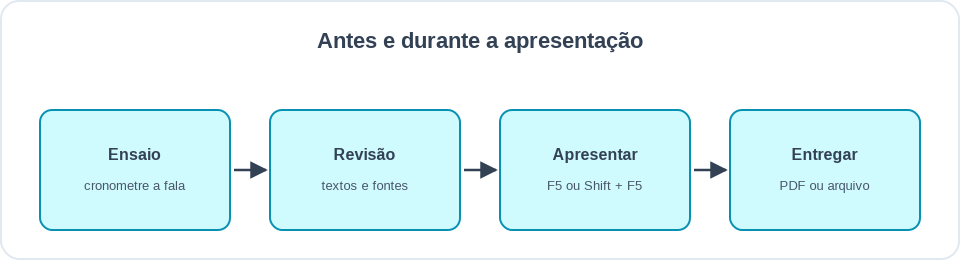
Iniciando a apresentação
- F5: começa do primeiro slide.
- Shift + F5: começa do slide atual.
- Apresentação de Slides > Configurar Apresentação: define se a apresentação roda em tela cheia, em loop ou com o apresentador.
- Esc: sai da apresentação.
Exibição do apresentador
Ative Apresentação de Slides > Usar Exibição do Apresentador para ver, no seu computador, o slide atual, o próximo, o cronômetro e as notas. Conecte o projetor ou a TV como segunda tela: o público vê só o slide.
Durante a fala
- Olhe para o público, não para a tela.
- Use o cronômetro: uma regra comum é um minuto por slide.
- Aponte para o conteúdo com o ponteiro laser (Ctrl + L, na apresentação) ou desenhe sobre o slide com a caneta (Ctrl + P).
- Pause antes de mudar de slide, para que o público acompanhe.
Exportando e compartilhando
- Arquivo > Exportar > Criar PDF/XPS: gera um PDF que abre em qualquer dispositivo, com a formatação preservada.
- Arquivo > Salvar Como: salva em formato
.pptx, que pode ser editado depois. - Arquivo > Compactar Mídia: reduz vídeos e imagens incorporados.
- Para verificar a acessibilidade, use Revisão > Verificar Acessibilidade.
Checklist antes de apresentar
- Todas as fontes estão instaladas no computador que vai projetar. Se não estiverem, incorpore-as em Arquivo > Opções > Salvar.
- Os vídeos e as animações foram testados no computador da apresentação.
- Você tem um plano B: o PDF no pendrive e no e-mail.
- Você ensaiou ao menos uma vez em voz alta, com o tempo cronometrado.
Exercícios
- Monte uma apresentação de cinco slides e ensaie-a com o cronômetro. Anote se passou do tempo previsto.
- Configure a Exibição do Apresentador e teste a navegação com as setas do teclado.
- Exporte a apresentação para PDF e abra o arquivo em outro programa. Confira se as imagens e as fontes estão corretas.
- Use Verificar Acessibilidade e corrija pelo menos um aviso encontrado.
- Escreva uma reflexão de 5 linhas: o que você faria diferente na próxima apresentação, depois de ensaiar?