Slides · Informática
PowerPoint: interface e criação de slides
O Microsoft PowerPoint cria apresentações formadas por slides. Cada slide é uma página com texto, imagens, gráficos e outros objetos. Uma boa apresentação é clara: poucas ideias por slide e textos curtos, porque o público deve ler e ouvir ao mesmo tempo.
A tela do PowerPoint
- Painel de miniaturas (à esquerda): lista todos os slides. Arraste para reorganizar.
- Área de edição (centro): onde você trabalha no slide atual.
- Anotações (embaixo): texto para o apresentador, que o público não vê.
- Faixa de guias: Início, Inserir, Design, Transições, Animações, Apresentação de Slides, Revisão e Exibir.
Criando e organizando slides
- Em Página Inicial > Novo Slide, escolha um layout.
- Para duplicar, clique com o botão direito na miniatura e escolha Duplicar Slide.
- Para apagar, selecione a miniatura e pressione Delete.
- Para reorganizar, arraste a miniatura. Você também pode usar Seção (clique com o botão direito entre dois slides) para agrupar partes da apresentação.
Caixas de texto e formatação
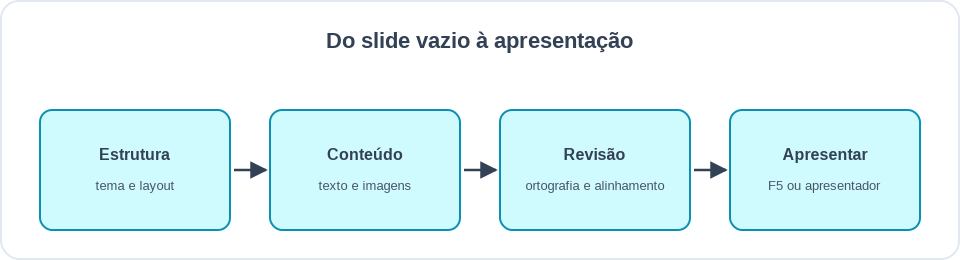
Textos ficam dentro de caixas. Clique dentro para editar, ou clique na borda para mover ou redimensionar a caixa inteira. Na Página Inicial, você formata fonte, tamanho, cor, alinhamento e marcadores.
Use a mesma fonte em todos os slides e no máximo duas fontes diferentes. Tamanhos de título entre 36 e 44 pt e de texto entre 20 e 28 pt funcionam bem na maioria dos temas.
Temas
Na guia Design, um tema define cores, fontes e fundo de forma uniforme. Escolher o tema antes de montar o conteúdo evita retrabalho. Para cores próprias, use Design > Variantes > Cores.
Notas do apresentador
Escreva na área de anotações o que você vai dizer em cada slide. Na hora da apresentação, a Exibição do Apresentador mostra essas notas, o slide atual e o próximo, sem que o público veja.
Exercícios
- Crie uma apresentação de cinco slides sobre um tema de seu interesse, usando o layout "Título e Conteúdo" em pelo menos três deles.
- Escolha um tema da guia Design e aplique-o. Depois, altere as cores de uma variante e observe o efeito em todos os slides.
- Duplique um slide, troque o texto e reorganize os slides arrastando as miniaturas.
- Escreva uma anotação de apresentador em cada slide e abra a Exibição do Apresentador para conferir.
- Revise uma apresentação com muito texto e reduza cada slide para no máximo cinco tópicos curtos.