Imagens · Informática
PowerPoint: imagens, formas e ícones
Imagens e formas tornam a apresentação visual e ajudam o público a lembrar do conteúdo. Mas cada imagem precisa ter uma função: ilustrar uma ideia, não apenas enfeitar o slide.
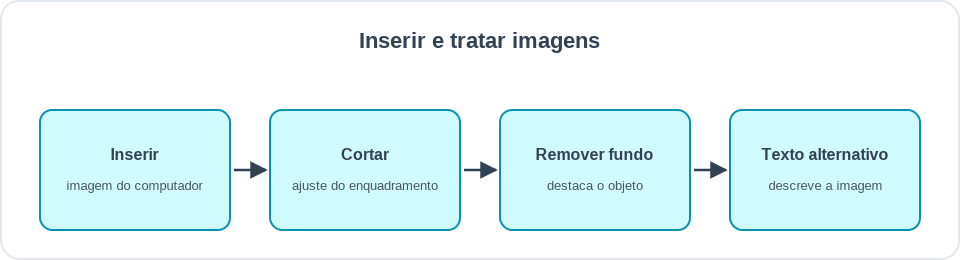
Inserindo imagens
- Inserir > Imagens > Este Dispositivo: usa uma imagem do seu computador. Prefira essa opção para imagens de sua autoria ou com licença de uso.
- Inserir > Imagens > Imagens Online ou Ícones: busca imagens e ícones no catálogo do Office. Confira a licença antes de usar em um trabalho público.
Formatando a imagem
Ao selecionar a imagem, a guia Formato da Imagem oferece:
- Cortar: remove partes da imagem sem apagá-las. Dá para voltar atrás.
- Remover Fundo: separa o objeto do fundo. Útil para logos e pessoas.
- Correções e Cor: ajusta brilho, contraste e saturação.
- Estilos de Imagem: bordas, sombras e molduras.
- Texto Alternativo (em Revisão ou no painel de formatação): descreve a imagem para quem não consegue vê-la. Escreva o que a imagem mostra e por que é importante.
Formas e ícones
- Inserir > Formas: setas, retângulos, balões de fala e fluxogramas. Use setas para indicar sequência e relação.
- Ícones: símbolos vetoriais que mudam de cor e tamanho sem perder qualidade.
- SmartArt: transforma uma lista de tópicos em um diagrama pronto (processo, ciclo, hierarquia). Digite o texto e escolha o desenho.
Para deixar uma forma com texto, clique com o botão direito e escolha Editar Texto.
Qualidade e tamanho
- Use imagens de pelo menos 1280 pixels de largura para telas grandes. Imagens menores ficam borradas quando ampliadas.
- Comprima as imagens em Formato da Imagem > Compactar Imagens para deixar o arquivo mais leve.
- Evite imagens distorcidas. Segure Shift ao arrastar um canto para manter a proporção.
Exercícios
- Insira uma imagem do seu computador em um slide e corte-a para um formato de quadrado.
- Use Remover Fundo em uma imagem com um objeto em destaque e observe o resultado.
- Crie um fluxograma de três etapas com formas e setas que mostre um processo do seu dia a dia.
- Transforme uma lista de quatro tópicos em SmartArt do tipo "Processo Básico".
- Adicione texto alternativo a uma imagem e escreva em uma frase o que ela mostra.