Animações · Informática
PowerPoint: animações e transições
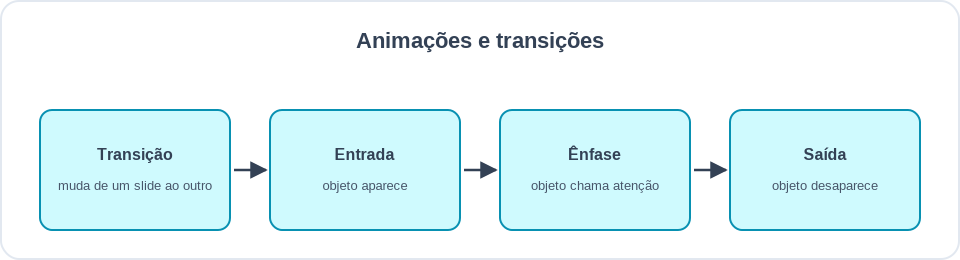
Transições acontecem entre um slide e outro. Animações acontecem dentro de um slide, com textos, imagens ou formas que entram, mudam ou saem. Usadas com moderação, ajudam a revelar informações na ordem certa. Usadas em excesso, distraem.
Transições
Na guia Transições, escolha o efeito para passar de um slide ao outro. Os mais sóbrios, como Desvanecer e Empurrar, são os melhores para trabalhos acadêmicos. Use a mesma transição em todos os slides para manter a coerência. Em Duração, valores entre 0,5 e 1 segundo são suficientes.
Animações
Na guia Animações, selecione um objeto e escolha:
- Entrada: o objeto aparece (Aparecer, Desvanecer, Voar).
- Ênfase: o objeto já está na tela e recebe destaque (Pulsar, Mudar Cor).
- Saída: o objeto desaparece.
- Trajetória: o objeto percorre um caminho.
Ordem, duração e atraso
Abra o Painel de Animação para ver a sequência. Cada item tem:
- Iniciar: Ao Clicar (espera o apresentador), Com Anterior (ao mesmo tempo) ou Após Anterior (em sequência).
- Duração: em segundos.
- Atraso: tempo de espera antes de começar.
Arraste os itens no painel para mudar a ordem.
Como usar com propósito
- Revele uma lista tópico por tópico, com Ao Clicar, para que o público acompanhe a sua fala.
- Anime gráficos para mostrar a evolução de uma barra por vez.
- Evite animações longas, que fazem o apresentador esperar.
- Não coloque mais de dois ou três efeitos diferentes no mesmo slide.
Exercícios
- Aplique a transição "Desvanecer" em todos os slides, com duração de 0,7 segundo. Use Aplicar a Tudo.
- Anime uma lista de quatro tópicos para que apareçam um por um, com Ao Clicar.
- Use uma animação de ênfase para destacar um número importante de um slide.
- Abra o Painel de Animação e reordene três itens. Rode a apresentação e confira a sequência.
- Crie um slide com três imagens que aparecem uma após a outra, em sequência automática, com atraso de um segundo entre elas.