Layouts · Informática
PowerPoint: layouts, alinhamento e mestre de slides
Layouts e alinhamento deixam a apresentação organizada sem que você precise ajustar cada objeto na mão. Esta aula mostra como usar essas ferramentas e como padronizar todos os slides com o mestre de slides.
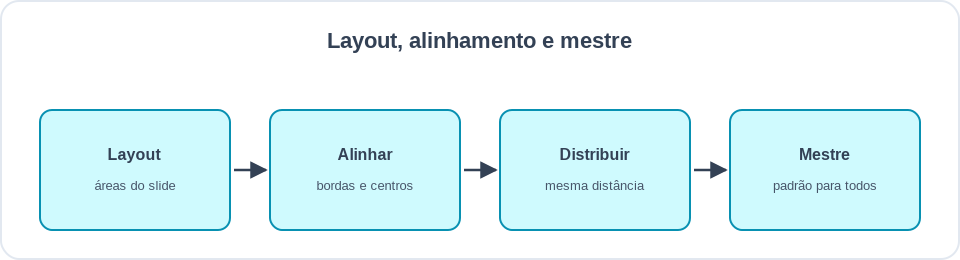
Layouts
Cada layout é um modelo de slide com áreas definidas: título, texto, duas colunas, imagem com legenda, seção. Ao trocar o layout de um slide (Página Inicial > Layout), o conteúdo se reorganiza nas novas áreas.
Prefira layouts com títulos reais (não caixas de texto soltas). Eles aparecem no painel de navegação e na visualização em tópicos, e ajudam leitores de tela.
Alinhamento e distribuição
Ao selecionar vários objetos, a guia Formato da Forma (ou Formato da Imagem) tem as opções Alinhar:
- Alinhar Objetos: alinha pelas bordas esquerda, direita, centro e outras.
- Distribuir Horizontal / Vertical: deixa a mesma distância entre os objetos.
- Ative as Linhas de Grade e as Guias em Exibir para ajudar no posicionamento.
Mestre de slides
O mestre é o slide-modelo de que todos os outros derivam. Para abri-lo, vá em Exibir > Modo de Exibição do Mestre. Alterações feitas no mestre se refletem em todos os slides que usam aquele layout:
- Trocar a fonte do título.
- Colocar o logo da escola ou da empresa em um canto.
- Mudar o rodapé e o número de slide.
Esse recurso economiza muito tempo e garante consistência.
Espaçamento e hierarquia
- Use espaço em branco. Um slide com muito espaço é mais fácil de entender.
- Faça o título maior que o texto, e o texto principal maior que o de fonte de rodapé.
- Agrupe elementos relacionados e deixe distância entre os grupos.
Exercícios
- Crie um slide com duas colunas usando o layout correspondente. Coloque uma lista em cada coluna.
- Selecione três imagens ou formas e alinhe-as pela parte superior. Depois, distribua-as horizontalmente com a mesma distância.
- Abra o mestre de slides e troque a fonte do título para todos os layouts. Feche e confira a apresentação.
- Insira um logo fictício no mestre, em um canto, e confirme que ele aparece em todos os slides.
- Refaça um slide desalinhado usando guias e linhas de grade e compare o resultado.