Terminal · Comum
Comandos básicos do terminal
O terminal é a forma de conversar diretamente com o sistema operacional. Quase todas as ferramentas deste curso (Node.js, npm, Git, Next.js) são usadas por ele.
Navegando entre pastas
| Comando | O que faz |
|---|---|
pwd |
Mostra a pasta atual (Windows: cd sem argumentos). |
ls |
Lista os arquivos da pasta (Windows: dir). |
cd pasta |
Entra em uma pasta. |
cd .. |
Volta para a pasta anterior. |
Criando e apagando
mkdir projeto        # cria uma pasta
cd projeto           # entra nela
touch index.html     # cria um arquivo (Linux/Mac)
rm arquivo.txt       # apaga um arquivo (Linux/Mac)
No Windows (PowerShell), use New-Item index.html e Remove-Item arquivo.txt.
Atalhos úteis
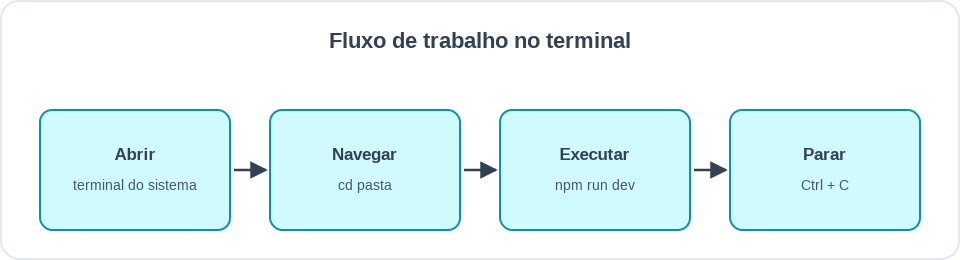
Ctrl + C: interrompe o programa em execução (por exemplo, onpm run dev).Seta para cima: repete o último comando.Tab: completa o nome de pastas e arquivos.
Rodando projetos
npm install     # instala as dependências do package.json
npm run dev     # roda o projeto em modo de desenvolvimento
Cuidado
Comandos como rm -rf apagam pastas inteiras sem perguntar. Leia antes de executar um comando copiado da internet.
Como o terminal lê os seus comandos
Cada linha do terminal é lida assim: programa + opções + argumentos. Por exemplo, em mkdir -p projetos/site, o programa é mkdir, a opção é -p (cria as pastas intermediárias) e o argumento é projetos/site.
Algumas dicas que economizam muito tempo:
- Use a tecla Tab para completar nomes de pastas e arquivos.
- Use a seta para cima para repetir comandos anteriores.
comando --help(ouman comandono Linux e no Mac) mostra o manual de cada ferramenta.- Antes de apagar algo com
rm, confira comlso que será removido. Não existe lixeira no terminal.
Para praticar
- Crie uma pasta
teste, entre nela, crie umindex.htmle depois apague tudo. - Use
lspara listar a pasta de um projeto seu e identifique opackage.json.