Publicação · Comum
Publicando um site com GitHub Pages
O GitHub Pages hospeda sites estáticos (HTML, CSS e JavaScript) gratuitamente a partir de um repositório do GitHub. É assim que muitos projetos da turma são publicados.
Pré-requisitos
- Uma conta no GitHub.
- Um repositório público com os arquivos do site, com
index.htmlna raiz. - Git instalado (veja a aula de Git).
Passo a passo
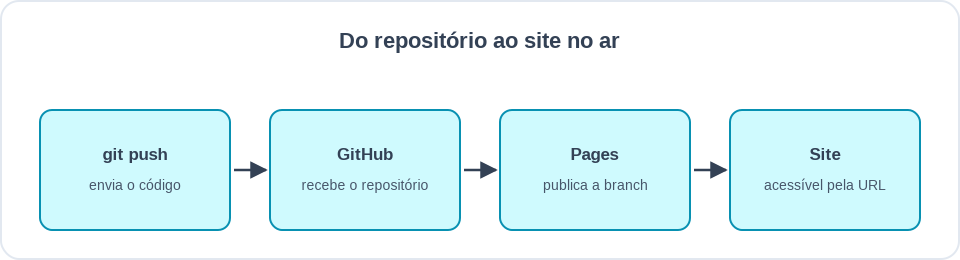
- Envie o projeto para o GitHub:
git add .
git commit -m "Primeira versão do site"
git branch -M main
git remote add origin https://github.com/seu-usuario/seu-repositorio.git
git push -u origin main
- No GitHub, abra o repositório e vá em Settings > Pages.
- Em Source, escolha Deploy from a branch.
- Selecione a branch
maine a pasta/ (root), depois clique em Save. - Aguarde alguns minutos. O endereço aparece no topo da página de Pages.
O endereço segue o padrão https://seu-usuario.github.io/seu-repositorio/.
Atualizando o site
Depois de cada mudança, basta repetir:
git add .
git commit -m "Descreva a mudança"
git push
O GitHub publica a nova versão automaticamente.
Limitações
O GitHub Pages só serve arquivos estáticos. Ele não roda Node.js nem Next.js com back-end. Para isso, use uma hospedagem como a Vercel.
Boas práticas antes de publicar
- Teste localmente antes de enviar: abra o
index.htmlno navegador e confira os links e as imagens. - Use caminhos relativos (
css/estilo.css,img/foto.jpg). Caminhos que começam com/podem quebrar quando o site não está na raiz do domínio, como acontece emusuario.github.io/repositorio. - Nomes de arquivos sem espaços e sem acentos evitam erros em servidores diferentes.
- Depois de publicar, aguarde alguns minutos e use Ctrl + F5 para limpar o cache do navegador.
Para praticar
- Publique a página de exemplo do projeto sobre Alan Turing e envie o link para um colega testar.
- Faça uma mudança no título, envie com
git pushe confira a atualização no navegador.